

Understanding Telegram in the Chinese Context Telegram has emerged as a popular messaging platform globally, but its usage in China comes with unique challenges and […]
Category: Computers Electronics and Technology
Encompasses all topics related to computers, electronics, and the latest technological advancements.

telegram chinese FAQ Walkthrough: A Comprehensive User Guide for 2026
Understanding Telegram’s Chinese Interface As one of the most popular messaging platforms worldwide, Telegram has made strides in adapting its interface for users in different […]

How to Master telegram Chinese FAQ for Effective Communication in 2026
Understanding the Telegram Chinese Interface The Telegram app has gained significant traction across various demographics, notably among Chinese-speaking communities. For users navigating this platform in […]

Real Crushon IA Results: What to Expect in 2026
Understanding Crushon IA: A New Era of AI Interaction In the rapidly evolving landscape of artificial intelligence, crushon ia stands out by offering a unique, […]

ai image detector Side by Side: Comparing Features That Matter for 2026
Understanding the ai image detector and Its Role in Content Moderation As the digital landscape grows increasingly complex, the need for reliable tools to sift […]

Age Verification System: Which One Should You Pick in 2026 for Effective Compliance?
Understanding Age Verification Systems In an age where digital access is ubiquitous, ensuring the safety and compliance of online platforms has never been more critical. […]
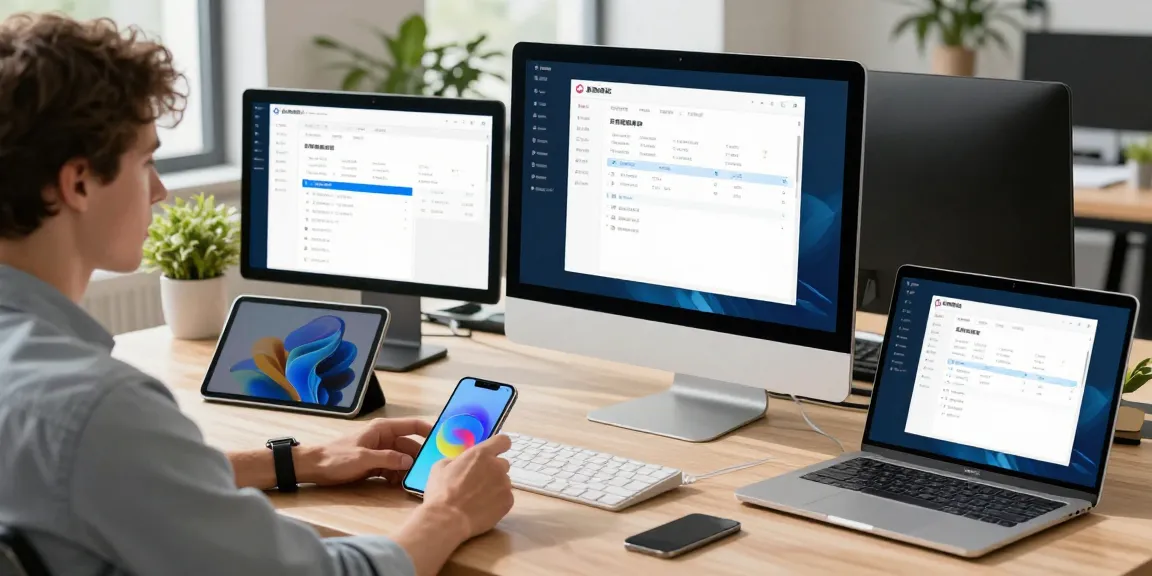
爱思助手下载对iOS设备管理的影响:2026年的分析
爱思助手下载的基本概念与功能 在数字设备日益普及的今天,如何高效管理和维护iOS设备成为了每位用户关注的焦点。爱思助手作为一款专业的苹果设备管理软件,其多功能性和高效性使其成为苹果用户的必备工具之一。通过这个平台,用户可以轻松实现数据备份、恢复、系统重装等操作,大大提升了设备的使用体验。对想要下载和使用爱思助手的用户来说,了解其核心功能和重要性至关重要。因此,探索 爱思助手下载的必要性将是本文的重点。 爱思助手下载的必要性 随着iOS设备的更新换代,用户面临的数据管理和维护需求不断增加。爱思助手不仅能帮助用户进行数据的有效管理,还能通过一键系统重装来解决各种设备故障。对于二手交易的用户,精准的验机功能则保障了设备的真实面貌,从而提供了更多的安全感。 主要功能概述 爱思助手的主要功能包括: 设备检测:通过全新验机引擎,详细检测设备的各项指标。 系统重装:提供一键重装系统,同时保留用户数据,解决系统问题的同时保护个人隐私。 数据备份与恢复:支持快速备份和恢复数据,包括聊天记录、照片及其他重要文件。 文件管理:实现设备与电脑之间的无缝文件传输,支持批量安装卸载应用。 如何选择合适的版本下载 在下载爱思助手时,用户需要根据自己的设备类型(Windows、Mac、iOS等)选择合适的版本。同时,定期检查更新也非常重要,以保证软件的最新功能和最佳性能。 使用爱思助手下载的步骤 下载安装流程详解 下载安装爱思助手非常简单,用户只需按照以下步骤操作即可: 访问爱思助手的官方网站。 选择合适的版本并点击下载。 运行下载的安装程序,按照提示完成安装。 连接iOS设备,启动爱思助手进行管理操作。 常见安装问题及解决方法 在安装过程中,用户可能会遇到一些常见问题,例如权限不足、连接失败等。针对这些问题,建议用户: 检查防火墙或杀毒软件设置,确保不阻止安装。 确保操作系统更新到最新版本,以保证兼容性。 如何确保下载的安全性 […]

爱思助手:2026年如何解锁智能设备管理的专业技巧
爱思助手的基础功能概述 在当今快速发展的科技时代,苹果设备的管理显得尤为重要。无论是iPhone还是iPad,用户都希望能够轻松地解决设备管理中的各种问题。爱思助手应运而生,成为了苹果用户管理设备的得力助手。本节将探讨爱思助手的主要功能及其安装设置,帮助用户更好地理解如何利用这一工具提升设备使用体验。 爱思助手的主要功能有哪些? 爱思助手作为一款功能全面的管理软件,主要提供以下几项核心功能: 设备检测:通过其智能验机系统,用户可以轻松检测苹果设备的状态,从主板序列号到摄像头模组,逐项核验,确保设备的真实性与良好性能。 一键刷机:支持将苹果设备恢复到出厂设置,同时可选择“保留用户数据”选项,在刷机过程中保护重要资料。 文件传输:实现iOS设备与电脑之间的无缝文件传输,支持照片、视频、音乐等各种文件类型的管理。 数据备份与恢复:用户可以方便地备份联系人、短信、应用程序等重要数据,并在需要时一键恢复。 如何安装和设置爱思助手? 安装爱思助手的步骤非常简单,用户只需访问其官方网站下载最新版软件,按照提示完成安装即可。在安装过程中,可能需要关闭杀毒软件,以防止干扰。同时,确保USB连接正常,数据线和接口未损坏,能有效避免连接失败的问题。 使用爱思助手进行设备管理的优势 使用爱思助手进行苹果设备管理,用户将享受到高效、便捷、智能的管理体验: 界面友好,操作简单,即使是新手用户也可以轻松上手。 聚合iOS全系固件资源,极速下载与一键刷入,让更新和恢复更加高效。 智能诊断模块能够自动识别设备异常状态,并提供针对性修复建议,帮助用户快速解决各类系统问题。 爱思助手在系统恢复中的应用 系统故障往往让用户感到无助,但借助爱思助手,用户可以轻松应对各种系统问题。本节将深入探讨爱思助手在系统恢复方面的应用,包括其一键刷机工具的工作原理和数据保留与恢复的最佳实践。 一键刷机工具的工作原理 爱思助手的一键刷机功能,允许用户在遇到系统故障时,快速恢复设备到正常运行状态。该工具采用最新技术,支持多种iOS版本的固件下载,用户只需选择对应设备型号,一键即可完成刷机。 数据保留与恢复的最佳实践 对于需要保留用户数据的刷机操作,爱思助手提供了“保留用户数据”选项。这一点特别适合需要在恢复系统的同时不丢失重要数据的用户。用户在进行刷机前,可以通过爱思助手备份重要文件,确保数据安全。 解决常见系统问题的步骤 爱思助手不仅能完成设备恢复的任务,还能解决诸如设备黑屏、卡顿、无法开机等常见问题。用户只需进入智能诊断模块,系统会自动识别问题并提供解决方案,分步骤引导用户完成操作。 爱思助手的文件传输功能详解 除了系统恢复功能外,爱思助手在文件传输方面同样具备强大能力。通过爱思助手,用户可以高效管理和传输各种文件,优化设备的存储空间。 […]

2026年爱思助手电脑版最佳5个实用技巧
爱思助手电脑版的介绍与功能 在当今快速发展的数字时代,越来越多的用户开始使用智能手机,尤其是苹果设备。为了更好地管理这些设备,爱思助手电脑版应运而生。这款软件不仅仅是一款简单的管理工具,更是用户与其苹果设备之间的桥梁。无论是数据备份、恢复,还是应用安装和更新,爱思助手电脑版都提供了全面的解决方案,为用户的数字生活提供了便利。在探索选项时,爱思助手电脑版提供了全面的见解,使每位用户都能从中受益。 爱思助手电脑版是什么? 爱思助手电脑版是一款专为苹果用户设计的设备管理软件,涵盖了数据备份、系统恢复、应用管理等多项功能。它能够帮助用户高效地管理其iOS设备,简化操作流程,使得无论是技术小白还是资深用户都能轻松上手。 主要功能概述 数据管理:用户可以通过爱思助手轻松备份和恢复设备中的数据,包括照片、音乐、联系人等。 应用管理:支持批量安装、更新,以及自定义铃声和壁纸的设置。 系统修复:具备一键刷机和深度验机功能,解决设备常见问题。 智能检测:利用先进的智能检测引擎,快速识别设备的硬件和软件状态。 为何选择爱思助手电脑版? 选择爱思助手电脑版的理由有很多。它的用户界面友好,操作简单,能够迅速完成复杂的任务。其专业级的验机报告帮助用户快速了解设备的真实状态,从而有效避免购买到翻新机或假冒产品的风险。此外,软件支持最新的iOS系统版本,确保用户可以享受到最新的功能和安全补丁。 安装与设置爱思助手电脑版 下载与安装步骤 安装爱思助手电脑版的步骤非常简单。用户只需访问官方网站,下载软件安装包,然后按照屏幕上的提示进行安装。在安装过程中,请确保您的计算机已连接互联网,并具备足够的存储空间来完成下载。 软件初次使用配置 安装完成后,首次启动爱思助手时,系统会提示用户进行一些基本配置,包括设备识别和软件更新等。用户只需按提示操作,即可轻松完成设置。 常见安装问题及解决方案 在安装过程中,用户可能会遇到一些常见问题。例如,如果软件弹出提示“无法连接设备”,解决方法通常是检查数据线连接是否稳定,或尝试重启爱思助手和设备。 使用爱思助手电脑版管理iOS设备 数据备份与恢复功能 爱思助手电脑版提供了一键备份与恢复的功能,使得数据的管理变得更加便捷。用户可以选择全部备份或者选择特定文件类型进行备份,恢复操作同样简单,几步操作即可完成。 应用程序的安装与更新 通过爱思助手,用户可以快速安装应用程序,支持从iTunes Store和其他来源下载应用。同时,软件还会定期检查已安装应用的更新,确保用户能够使用到最新版本。 文件管理与传输技巧 […]

实用的爱思助手官网框架,助你高效管理苹果设备
爱思助手官网的功能概述 随着科技的发展,苹果设备的管理和维护变得愈发重要。爱思助手官网作为一款全能的苹果设备管理工具,致力于为用户提供全方位的解决方案。无论是数据备份、系统修复,还是设备检测,爱思助手都能高效应对用户的各种需求。当探索选择时,爱思助手官网提供了全面的洞察和工具,助力用户轻松管理他们的iOS设备。 如何使用爱思助手进行数据备份? 数据备份是保护手机数据的关键步骤,爱思助手提供了一种简单而有效的方法来备份iPhone或iPad的数据。首先,将设备通过USB线连接到电脑上,然后启动爱思助手软件。在软件主界面的“数据备份”功能中,用户可以选择需要备份的项目,如通讯录、照片、视频等。点击“开始备份”后,软件将自动处理数据备份,用户只需耐心等待即可。 爱思助手的系统修复功能解析 在使用苹果设备的过程中,系统问题时常出现,如手机卡顿、闪退等。爱思助手拥有强大的系统修复功能,可以帮助用户快速解决这些问题。用户只需连接设备,选择“系统修复”功能,软件会自动检测设备状态,并提供多种修复方案。包括一键恢复系统、清除缓存、修复错误等,用户可以根据实际情况选择合适的方案。 全方位设备检测与报告生成 爱思助手集成了智能检测引擎,可以全面扫描设备的健康状况。这一功能不仅能检测硬件问题,还可以识别改装机和维修记录,生成专业的验机报告。用户可以将这些报告与他人分享,方便存档和参考。这种全面的检测和报告生成,帮助用户在购买二手设备时做出更明智的决策。 如何下载和安装爱思助手官网 爱思助手的下载和安装流程非常简便。用户只需访问爱思助手官网,选择适合自己操作系统的安装包进行下载。安装过程也简单明了,用户只需双击下载的文件,按照提示进行安装即可。在安装完成后,打开软件并连接设备,即可开始享受全方位的设备管理服务。 爱思助手官网下载流程 在官网下载爱思助手时,用户需要遵循几个简单步骤。首先,访问爱思助手官网主页,其中会显示最新版本的下载链接。选择合适的版本(如Windows或Mac),点击下载按钮,等到下载完成后,打开安装程序,按照指示完成安装流程即可。确保下载来自官网,以避免安全隐患。 支持的系统环境与设备要求 爱思助手不仅支持最新的iOS版本,还能兼容不同型号的iPhone和iPad。用户在使用前,应确保电脑操作系统符合爱思助手的最低要求,通常最新版本的Windows或Mac系统均可支持。如果设备运行的是较旧的系统版本,建议先进行系统更新,以确保最佳的使用体验。 爱思助手旧版本下载指南 对于需要使用旧版本的用户,爱思助手官网也提供相关下载链接。用户可以在官网的历史版本页面找到对应的旧版本,选择适合自己的版本进行下载。安装方式与新版本相同,无需额外配置,确保软件的正常运作和使用。 常见问题与解决方案 在使用爱思助手的过程中,用户可能会遇到一些常见问题,以下是一些常见问题及其解决方案。 如何修复爱思助手闪退问题? 闪退问题往往是由于软件冲突或系统不兼容造成的。用户可尝试重新启动电脑,并检查是否有后台运行的冲突程序。如果闪退问题依然存在,可以考虑卸载后重新安装爱思助手,确保使用最新版本软件。 如何查看设备的运行日志? 用户若需查看设备的运行日志,可通过爱思助手进行。连接设备后,选择“设备信息”或“日志”选项,系统会自动生成并展示设备的详细运行日志。通过这些日志,用户能够更好地了解设备状态,及时发现和解决潜在的问题。 爱思助手越狱失败该怎么办? 若越狱失败,用户需要首先重启手机和电脑,并确保连接稳定。在再次尝试之前,可以先清除软件缓存,必要时删除已下载的越狱工具,再重新下载安装最新版本的越狱工具进行尝试。 数据管理与优化技巧 […]